
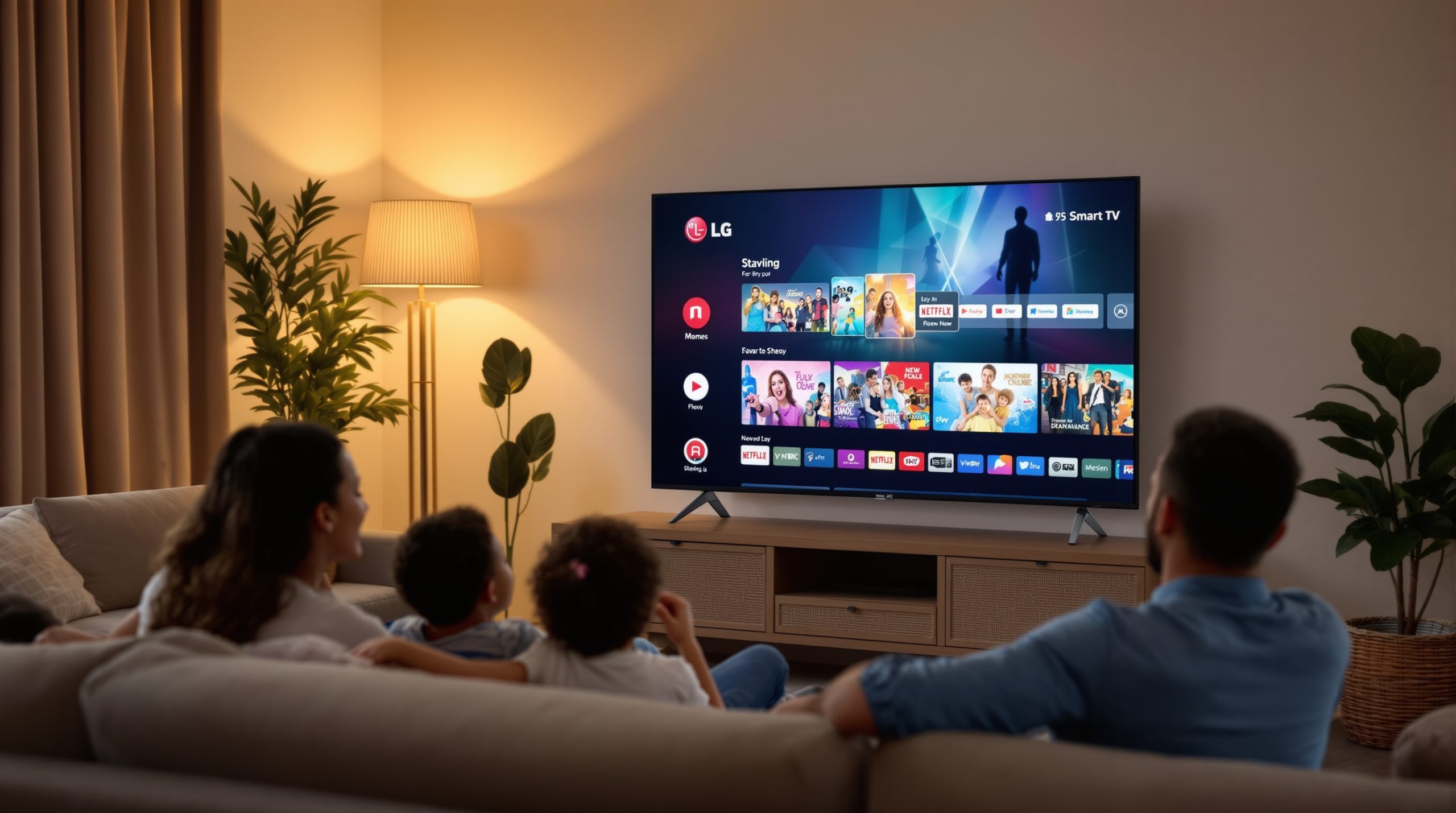

Vous êtes-vous déjà demandé pourquoi votre Smart TV LG ne vous permet pas d’accéder à des millions d’applications disponibles sur le Play Store ? Avec la montée en puissance des services de streaming et des applications interactives, installer le Play Store sur votre téléviseur est devenu essentiel pour profiter pleinement de votre expérience multimédia. Découvrez comment transformer votre Smart TV LG en un véritable centre de divertissement en un rien de temps !
Comprendre les limitations de la Smart TV LG concernant le Play Store
Pourquoi le Google Play Store n’est pas disponible sur WebOS
La Smart TV LG fonctionne sur le système d’exploitation WebOS, qui n’est pas conçu pour intégrer nativement le Google Play Store. Cette absence résulte d’un choix stratégique de LG, qui a décidé de privilégier son propre magasin, le LG Content Store, pour le téléchargement d’applications. Même dans des régions comme la Chine, où des alternatives peuvent parfois être trouvées, le Google Play Store reste inaccessible sur ces appareils.
Comparaison entre LG Content Store et Google Play Store
Le LG Content Store propose une sélection d’applications, mais celle-ci est généralement moins étendue que celle du Google Play Store. Sur le LG Content Store, les utilisateurs peuvent accéder à des applications de divertissement, des jeux et des services de vidéo à la demande, mais la variété et la fréquence des mises à jour peuvent être limitées par rapport à l’écosystème d’Android.
Les implications de l’absence de Google Play Store
L’absence du Google Play Store sur les Smart TV LG limite l’accès à un grand nombre d’applications populaires. Cela signifie que les utilisateurs ne peuvent pas profiter directement des applications Android, leur expérience de divertissement peut être restreinte et ils doivent se tourner vers des solutions alternatives. En outre, l’installation d’applications tierces sur WebOS est limitée et complexe, ce qui peut décourager certains utilisateurs.
| Critères | LG Content Store | Google Play Store |
|---|---|---|
| Disponibilité des applications | Limitée | Énorme |
| Mise à jour des applications | Fréquence limitée | Fréquemment mises à jour |
| Accessibilité | Uniquement sur appareils LG | Sur tous les appareils Android |
| Options de divertissement | Moins variées | Très variées |
Alternatives aux applications Android sur Smart TV LG
Il existe plusieurs solutions pour contourner cette limitation. L’une des options consiste à installer des fichiers APK via un processus de sideloading, bien que cela requière d’activer le mode développeur sur la Smart TV LG et d’autoriser l’installation de sources inconnues. Les étapes incluent le téléchargement du fichier APK sur un PC, le transfert sur une clé USB, puis l’utilisation d’une application d’exploration USB pour installer le fichier sur la TV. Une autre alternative consiste à utiliser des appareils externes, tels que Chromecast ou Amazon Fire Stick, qui permettent d’accéder aux applications Android sans avoir à modifier le système d’exploitation de la Smart TV. Cette solution est souvent plus simple et moins risquée pour les utilisateurs qui souhaitent enrichir leur expérience de divertissement sur leur Smart TV LG.
Préparer votre Smart TV LG pour l’installation du Play Store
Installer le Play Store sur votre Smart TV LG nécessite une préparation minutieuse, car ce modèle fonctionne sous WebOS et ne supporte pas nativement le Play Store. Pour contourner cette limitation, il est possible d’utiliser des fichiers apk via une méthode de sideloading.
Activer le mode développeur sur votre Smart TV LG
Pour commencer, il est nécessaire d’activer le mode développeur sur votre Smart TV LG. Voici les étapes à suivre :
- Accédez aux paramètres de votre Smart TV.
- Recherchez l’option À propos de et sélectionnez-la.
- Cliquez plusieurs fois sur Numéro de modèle jusqu’à ce qu’un message confirme l’activation du mode développeur.
Autoriser l’installation d’applications provenant de sources inconnues
Une fois le mode développeur activé, vous devez autoriser l’installation d’applications provenant de sources inconnues. Pour ce faire :
- Accédez à nouveau aux paramètres.
- Sélectionnez Sécurité ou Confidentialité.
- Activez l’option Sources inconnues.
Considérations de sécurité avant l’installation
Avant de procéder à l’installation du Google Play Store, il est essentiel de prendre en compte certaines considérations de sécurité :
- Vérifiez la source du fichier apk. Assurez-vous qu’il provient d’un site fiable.
- Utilisez un antivirus pour scanner le fichier apk afin d’éviter les malwares.
- Sachez que le sideloading d’applications peut entraîner des problèmes de stabilité du système.
Après avoir préparé votre Smart TV LG, vous pouvez maintenant télécharger le fichier apk du Google Play Store sur votre PC. Une fois le téléchargement terminé, transférez le fichier sur une clé USB. Insérez cette clé USB dans votre Smart TV et utilisez une application d’exploration USB, que vous aurez préalablement téléchargée via le LG Content Store, pour installer le Play Store.
Cette méthode vous permettra d’accéder à une multitude d’applications disponibles sur le Play Store, tout en contournant les restrictions d’origine de votre Smart TV LG.
Télécharger et transférer le fichier APK du Play Store
Où trouver le fichier APK du Google Play Store
Pour installer le Play Store sur votre Smart TV LG, il est nécessaire de télécharger le fichier APK du Google Play Store. Ce fichier peut être obtenu sur divers sites web spécialisés dans le partage d’applications Android. Assurez-vous de sélectionner une source fiable pour éviter les logiciels malveillants. Recherchez des sites réputés qui offrent des versions vérifiées et compatibles avec votre appareil.
Transférer le fichier APK sur une clé USB
Une fois le fichier APK téléchargé sur votre ordinateur, la prochaine étape consiste à le transférer sur une clé USB. Voici comment procéder :
- Insérez la clé USB dans le port USB de votre ordinateur.
- Copiez le fichier APK téléchargé dans le répertoire racine de la clé USB.
- Éjectez la clé USB en toute sécurité une fois le transfert terminé.
Cette clé USB sera utilisée pour installer l’application sur votre Smart TV LG.
Vérifier l’intégrité du fichier APK avant l’installation
Avant d’installer le fichier APK sur votre Smart TV, il est sage de vérifier son intégrité. Cela aide à garantir que le fichier n’est pas corrompu ou malveillant. Pour ce faire, vous pouvez utiliser des outils en ligne pour calculer le hash (MD5 ou SHA-1) du fichier APK et le comparer avec les valeurs fournies sur le site de téléchargement. Si les valeurs correspondent, vous pouvez procéder à l’installation en toute sécurité.
Installation du Google Play Store sur votre Smart TV LG
Pour installer le Google Play Store, commencez par activer le mode développeur sur votre Smart TV LG. Accédez aux paramètres et suivez les étapes pour l’activation. Ensuite, autorisez l’installation d’applications provenant de sources inconnues. Cela vous permettra d’installer le fichier APK directement depuis la clé USB.
Insérez la clé USB dans votre Smart TV, puis ouvrez une application d’exploration USB que vous avez téléchargée via le LG Content Store. Naviguez jusqu’au fichier APK sur la clé USB et lancez l’installation.
Une fois l’installation terminée, vous pourrez accéder aux applications de Google via le Google Play Store, contournant ainsi les limitations imposées par LG.
Installer le Google Play Store sur votre Smart TV LG
Installer le Play Store sur Smart TV LG peut sembler difficile, car ces téléviseurs fonctionnent sous WebOS et n’ont pas accès au Google Play Store par défaut. Toutefois, il existe une méthode pour contourner cette limitation en utilisant des fichiers APK. Voici comment procéder.
Utiliser une application d’exploration USB pour installer le fichier APK
Pour installer le Google Play Store, vous devez d’abord activer le mode développeur sur votre Smart TV LG. Suivez ces étapes :
- Accédez aux paramètres de votre téléviseur.
- Sélectionnez « À propos de votre téléviseur ».
- Appuyez plusieurs fois sur « Numéro de version » jusqu’à voir un message confirmant que le mode développeur est activé.
- Retournez aux paramètres et accédez à « Développeur ».
- Activez l’option « Installer des applications de sources inconnues ».
Ensuite, téléchargez le fichier APK du Google Play Store sur votre PC. Une fois ce fichier téléchargé, transférez-le sur une clé USB.
Étapes pour insérer la clé USB et lancer l’installation
Pour installer le Google Play Store, suivez ces étapes :
- Insérez la clé USB dans un port disponible de votre Smart TV LG.
- Téléchargez et installez une application d’exploration USB via le LG Content Store. Recherchez des applications comme « File Manager ».
- Ouvrez l’application d’exploration USB et localisez le fichier APK que vous avez transféré.
- Cliquez sur le fichier APK et sélectionnez « Installer ».
Après l’installation, vous pourrez accéder au Google Play Store depuis votre téléviseur.
Résoudre les problèmes d’installation courants
Il est possible de rencontrer certains défis lors de l’installation du Google Play Store. Voici quelques solutions aux problèmes fréquents :
- Échec de l’installation : Vérifiez que le fichier APK est compatible avec votre version de WebOS.
- Application ne s’ouvre pas : Assurez-vous d’avoir activé les sources inconnues dans les paramètres développeur.
- Pas de connexion Internet : Assurez-vous que votre Smart TV est connectée à Internet.
En suivant ces étapes, vous pourrez installer le Google Play Store sur votre Smart TV LG et accéder à une multitude d’applications et de contenus. Explorez les possibilités offertes par ce processus pour enrichir votre expérience de divertissement.
Accéder aux applications Google via le Play Store installé
Les utilisateurs de Smart TV LG souhaitant installer le Play Store sur leur Smart TV LG doivent d’abord comprendre que le système d’exploitation WebOS ne prend pas en charge nativement cette plateforme. Malgré cela, il est possible de contourner cette limitation en suivant certaines étapes.
Comment naviguer dans le Play Store sur votre Smart TV LG
Une fois que vous avez réussi à installer le Play Store via un fichier APK, vous pouvez naviguer dans l’interface de l’application comme sur n’importe quel appareil Android. Utilisez la télécommande de votre Smart TV pour accéder aux différentes catégories d’applications. Vous aurez la possibilité de rechercher des applications spécifiques ou d’explorer les recommandations proposées.
Installer d’autres applications Android via le Play Store
Après avoir accédé au Play Store, l’installation d’autres applications Android est simple. Il vous suffit de :
- Rechercher l’application désirée dans la barre de recherche.
- Cliquer sur l’application pour afficher sa fiche descriptive.
- Appuyer sur le bouton « Installer » pour lancer le téléchargement.
Une fois l’application installée, elle apparaîtra dans le menu principal sous « Mes applications », vous permettant d’y accéder facilement.
Gérer les mises à jour des applications installées
Pour garantir que vos applications restent à jour, le Play Store vous propose une section dédiée aux mises à jour. Vous pouvez vérifier régulièrement cette section pour installer les nouvelles versions des applications. Cela peut inclure des améliorations de performance, des corrections de bugs et de nouvelles fonctionnalités. Suivez ces étapes :
- Ouvrir le Play Store.
- Accéder au menu des mises à jour.
- Installer les mises à jour disponibles en un seul clic.
Avec ces étapes simples, vous pouvez maximiser l’utilisation du Play Store sur votre Smart TV LG. Bien que le processus d’installation puisse sembler complexe, il ouvre la porte à une multitude d’applications et de contenus, enrichissant ainsi votre expérience de divertissement à domicile.
Solutions alternatives et recommandations
Utiliser des appareils externes pour accéder aux applications Android
Pour contourner l’absence du Google Play Store sur les Smart TV LG, il est judicieux d’envisager des appareils externes. Des dispositifs tels que le Chromecast ou l’Amazon Fire Stick permettent d’accéder à une multitude d’applications Android directement sur votre téléviseur. Ces appareils se connectent via HDMI et offrent une interface conviviale, vous permettant de diffuser du contenu depuis votre smartphone ou votre tablette. Cela constitue une solution pratique et efficace pour profiter des applications disponibles sur Android sans les contraintes de l’installation directe sur la Smart TV.
| Appareil | Fonctionnalité | Avantage |
|---|---|---|
| Chromecast | Diffusion de contenu | Facilité d’utilisation avec smartphone |
| Amazon Fire Stick | Accès à des applications Android | Interface conviviale et riche en contenu |
| Roku | Streaming diversifié | Large choix de chaînes et applications |
Évaluer les risques de sideloading sur Smart TV LG
Le sideloading, ou l’installation d’applications via des fichiers APK, peut sembler une solution attrayante pour obtenir le Google Play Store. Toutefois, cette méthode comporte des risques. En activant le mode développeur et en autorisant les sources inconnues, vous ouvrez la porte à des installations non vérifiées, ce qui peut compromettre la sécurité de votre appareil. De plus, le formatage ou l’installation d’un autre système d’exploitation sur votre Smart TV LG peut entraîner des dysfonctionnements, voire rendre l’appareil inutilisable. Il est donc essentiel de peser soigneusement les avantages et les inconvénients avant d’opter pour cette approche.
Perspectives d’avenir pour l’intégration d’Android sur LG
Bien que la Smart TV LG fonctionne sous WebOS, les perspectives d’une intégration future d’Android semblent limitées, surtout compte tenu des choix stratégiques de la marque. LG privilégie son propre magasin, le LG Content Store, pour la distribution d’applications. Les utilisateurs peuvent espérer une amélioration de la compatibilité des applications disponibles sur WebOS, mais il est peu probable que le Google Play Store devienne accessible nativement. Rester informé des mises à jour du système et des nouvelles applications disponibles sur le LG Content Store est donc conseillé pour maximiser l’expérience utilisateur. En somme, bien que l’installation directe du Google Play Store sur une Smart TV LG ne soit pas une option viable, des solutions alternatives existent qui permettent d’accéder à un large éventail d’applications.