
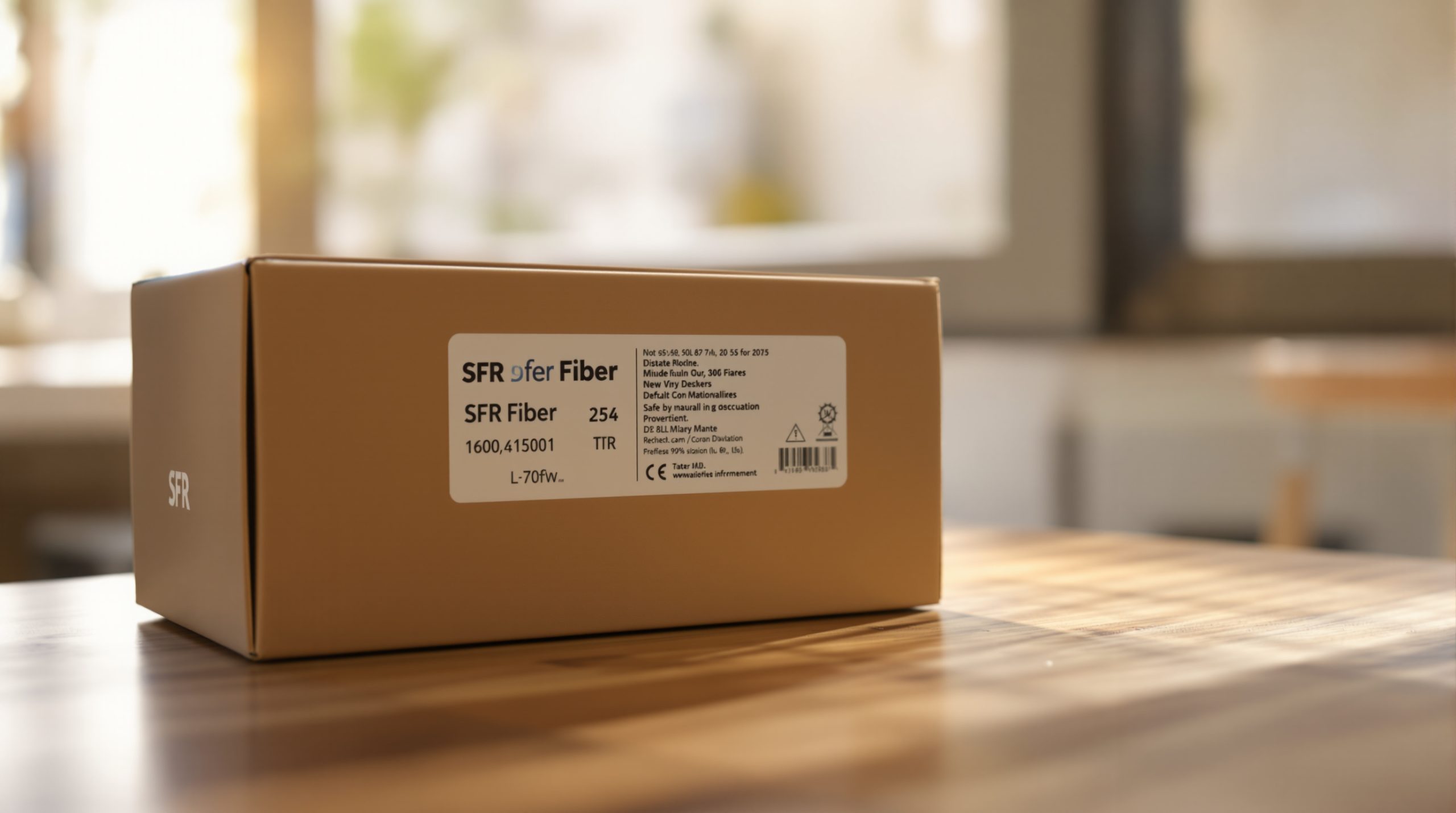

Vous avez déjà été frustré en cherchant désespérément le code Wi-Fi sur votre box SFR Fibre ? Cette situation est bien plus courante que vous ne le pensez ! Que ce soit pour connecter un nouvel appareil ou aider un ami, localiser cette précieuse information peut parfois s’avérer être un vrai casse-tête. Découvrez où se trouve le code Wi-Fi sur votre box SFR Fibre et simplifiez-vous la vie numérique !
Qu’est-ce que la clé wifi SFR ?
Définition de la clé wifi
La clé wifi SFR est un mot de passe essentiel qui permet de sécuriser l’accès à votre réseau sans fil. Cette clé, souvent désignée comme clé de sécurité, est attribuée aléatoirement lors de l’installation de votre box SFR. Elle se compose généralement de chiffres et de lettres, garantissant ainsi la protection de votre connexion Internet. La clé est généralement indiquée sur une étiquette située au dos de votre box, où vous trouverez également le nom du réseau (SSID).
Importance de la clé wifi pour la connexion
La clé wifi est indispensable pour connecter vos appareils, tels que smartphones, tablettes ou ordinateurs, à votre réseau SFR. Sans cette clé, il est impossible d’accéder à Internet via le WiFi. Voici les étapes à suivre pour se connecter :
- Appareil Android : Accédez aux paramètres, activez « Sans fil & réseaux », sélectionnez « WiFi », choisissez le réseau et entrez la clé de sécurité.
- Appareil Apple : Allez dans les réglages, activez WiFi, sélectionnez le réseau et saisissez le mot de passe.
- PC : Cliquez sur l’icône WiFi dans la barre des tâches, choisissez le réseau et entrez le mot de passe. Alternativement, accédez aux paramètres sous « Réseau et Internet ».
- Mac : Cliquez sur l’icône WiFi en haut de l’écran, sélectionnez le réseau et saisissez le mot de passe.
Pour localiser votre code wifi, recherchez l’étiquette au dos de votre box SFR. Si vous avez besoin de changer cette clé, plusieurs options s’offrent à vous. Vous pouvez le faire via l’application SFR & Moi ou directement sur l’interface web de votre box. La procédure consiste à entrer l’adresse `http://192.168.1.1/`, vous connecter avec vos identifiants, naviguer vers l’onglet « WiFi » et modifier le mot de passe sous « Clé partagée ». Il est conseillé d’opter pour un mot de passe sécurisé d’au moins 12 caractères, incluant des majuscules, des minuscules, des chiffres et des caractères spéciaux. En résumé, la clé wifi SFR est l’élément fondamental pour accéder à votre réseau sans fil. Pour garantir la sécurité de votre connexion, il est recommandé de personnaliser régulièrement cette clé et d’éviter d’utiliser des mots de passe trop simples.
Où trouver la clé wifi sur votre box SFR fibre ?
Localisation physique de la clé
La clé wifi pour votre box SFR fibre est généralement située sur une étiquette au dos de l’appareil. Cette étiquette contient des informations essentielles, notamment le nom du réseau (SSID) et le code de sécurité nécessaire pour se connecter à votre réseau sans fil. Assurez-vous de vérifier cette étiquette pour obtenir les détails précis de votre connexion.
Utilisation du manuel d’installation
Si vous ne parvenez pas à localiser la clé wifi sur votre box, le manuel d’installation fourni lors de l’achat peut également contenir des informations sur la localisation du code de sécurité. Ce document inclut souvent des instructions détaillées pour vous guider dans la configuration de votre réseau sans fil et pour vous aider à localiser le mot de passe requis.
Application SFR & Moi pour accéder à la clé
Une autre option pour trouver votre clé wifi est d’utiliser l’application SFR & Moi. Cette application vous permet de gérer votre compte SFR et d’accéder à des informations sur votre box, y compris le code de sécurité. Voici comment procéder :
- Téléchargez et ouvrez l’application SFR & Moi sur votre appareil mobile.
- Connectez-vous à votre compte.
- Accédez à la section concernant votre box pour afficher le mot de passe wifi.
Cette méthode est pratique, surtout si vous ne souhaitez pas manipuler physiquement votre box pour obtenir la clé.
Changement de la clé wifi
Si vous souhaitez changer la clé wifi pour des raisons de sécurité, vous pouvez le faire via l’interface web de votre box. Pour cela, ouvrez un navigateur et entrez l’adresse http://192.168.1.1/. Après vous être connecté avec les identifiants par défaut, naviguez vers l’onglet « WiFi » et modifiez le mot de passe sous « Clé partagée ». Veillez à choisir un mot de passe sécurisé, combinant majuscules, minuscules, chiffres et caractères spéciaux pour renforcer la sécurité de votre réseau.
Comment se connecter au WiFi avec la clé SFR ?
Pour se connecter au réseau WiFi proposé par votre box SFR fibre, il est nécessaire de connaître la clé de sécurité. Ce mot de passe est essentiel pour accéder à votre connexion Internet sans fil et se trouve sur une étiquette au dos de la box. Voici les étapes à suivre pour vous connecter à partir de différents appareils.
Étapes pour les appareils Android
- Accédez aux paramètres de votre appareil.
- Activez l’option « Sans fil & réseaux ».
- Sélectionnez « WiFi » et choisissez le réseau correspondant à votre box SFR.
- Entrez la clé de sécurité affichée sur l’étiquette au dos de la box.
Étapes pour les appareils Apple
- Ouvrez les réglages de votre appareil.
- Activez l’option WiFi.
- Sélectionnez le réseau de votre box SFR.
- Entrez la clé de sécurité fournie.
Étapes pour les ordinateurs (PC et Mac)
Pour les ordinateurs, le processus est similaire mais légèrement différent selon le système d’exploitation.
Pour les PC :
- Cliquez sur l’icône WiFi dans la barre des tâches.
- Sélectionnez le réseau associé à votre box SFR.
- Entrez la clé de sécurité mentionnée sur l’étiquette.
- Alternativement, allez dans paramètres > « Réseau et Internet » > activez WiFi > choisissez le réseau.
Pour les Mac :
- Cliquez sur l’icône WiFi en haut de l’écran.
- Sélectionnez le réseau de votre box SFR.
- Entrez la clé de sécurité pour vous connecter.
Pour toute modification de la clé WiFi, vous pouvez y accéder via l’interface de votre box en vous rendant à l’adresse http://192.168.1.1/ et en suivant les instructions pour changer le mot de passe sous l’onglet « WiFi ».
Assurez-vous de choisir un mot de passe sécurisé pour protéger votre réseau. Un mot de passe idéal doit comporter au moins 12 caractères, incluant des lettres majuscules, minuscules, chiffres et caractères spéciaux.
Changer la clé WiFi SFR
Accéder à l’interface de la box
Pour modifier la clé WiFi de votre box SFR, commencez par accéder à l’interface de gestion. Ouvrez votre navigateur et entrez l’adresse suivante : http://192.168.1.1/. Une fois sur la page, vous devrez vous connecter avec vos identifiants. Si vous n’avez pas encore modifié ces identifiants, utilisez les informations par défaut fournies dans le manuel d’installation ou sur une étiquette au dos de votre box.
Étapes pour modifier la clé de sécurité
Une fois connecté à l’interface, suivez ces étapes pour changer la clé de sécurité :
- Naviguez vers l’onglet WiFi dans le menu principal.
- Recherchez la section dédiée à la clé partagée ou au mot de passe WiFi.
- Entrez votre nouveau mot de passe dans le champ prévu à cet effet.
- Après avoir modifié la clé, cliquez sur le bouton Appliquer pour enregistrer vos changements.
Assurez-vous que le mot de passe choisi respecte les normes de sécurité, notamment en utilisant au moins 12 caractères, incluant des majuscules, des minuscules, des chiffres et des caractères spéciaux.
Meilleures pratiques pour choisir un mot de passe sécurisé
Pour garantir la sécurité de votre réseau WiFi, optez pour un mot de passe complexe. Voici quelques conseils :
- Évitez les mots de passe simples ou facilement devinables.
- Utilisez une phrase mémorable : prenez les premières lettres de chaque mot et ajoutez des chiffres et des caractères spéciaux.
- Ne réutilisez pas un mot de passe utilisé pour d’autres comptes.
Une clé WiFi robuste contribue à la protection de votre connexion Internet sans fil, garantissant que seuls les appareils autorisés puissent accéder à votre réseau.
Utilisation du WPS pour une connexion simplifiée
Qu’est-ce que le WPS ?
Le WPS, ou Wi-Fi Protected Setup, est une fonctionnalité qui facilite la connexion d’appareils au réseau WiFi sans avoir à entrer manuellement la clé de sécurité. En activant le WPS, vous pouvez connecter votre appareil à votre réseau SFR en quelques étapes simples, rendant le processus beaucoup plus rapide et accessible, notamment pour ceux qui rencontrent des difficultés à trouver la clé où se trouve le code WiFi sur la box SFR fibre.
Comment utiliser le WPS avec votre box SFR ?
Pour profiter du WPS avec votre box SFR, suivez ces étapes :
- Vérifiez la compatibilité : Assurez-vous que votre appareil (smartphone, tablette ou ordinateur) est compatible avec la fonction WPS.
- Accédez à votre box SFR : Localisez le bouton WPS sur votre box, souvent situé à l’arrière ou sur le côté. Ce bouton est généralement étiqueté « WPS ».
- Activez le WPS : Appuyez sur le bouton WPS de votre box. Cela activera la fonction et rendra votre réseau visible pour les appareils compatibles.
- Connectez votre appareil : Sur votre appareil, accédez aux paramètres WiFi. Recherchez votre réseau, puis choisissez l’option d’ajout via WPS. Cela peut varier selon le type d’appareil, mais souvent, il suffit de sélectionner « Connecter via WPS » ou une option similaire.
- Confirmation : Une fois que vous avez initié la connexion, votre appareil se connectera automatiquement au réseau sans que vous ayez besoin de saisir la clé de sécurité.
Cette méthode est particulièrement utile pour les nouveaux utilisateurs de la box SFR, car elle permet d’éviter le besoin de chercher l’étiquette au dos de la box où se trouve la clé où se trouve le code WiFi sur la box SFR fibre.
Pour ceux qui préfèrent une connexion manuelle, il est toujours possible d’entrer la clé de sécurité en se référant à l’étiquette sur la box, où sont également indiqués le nom du réseau (SSID) et d’autres informations utiles. N’hésitez pas à personnaliser votre mot de passe ultérieurement pour améliorer la sécurité de votre réseau.
En cas de problème de connexion
Vérifications initiales à effectuer
Avant de chercher des solutions plus complexes, commencez par effectuer quelques vérifications simples. Assurez-vous que votre box SFR est allumée et que le WiFi est activé. Vérifiez également que vous essayez de vous connecter au bon réseau. Le nom du réseau, ou SSID, est indiqué sur l’étiquette située au dos de la box, tout comme la clé de sécurité, qui est le mot de passe nécessaire pour établir la connexion. Si vous ne parvenez toujours pas à vous connecter, confirmez que le mot de passe saisi est correct. La clé WiFi est souvent un mélange de chiffres et de lettres, et il est essentiel de respecter la casse et les caractères spéciaux. En cas de doute, consultez l’étiquette au dos de votre box.
Ressources d’assistance SFR
SFR propose plusieurs ressources pour vous aider à résoudre vos problèmes de connexion. Vous pouvez consulter la FAQ sur le WiFi SFR disponible sur leur site Web, qui aborde les problèmes courants et leurs solutions. L’application SFR & Moi permet également d’accéder à des guides et des outils de dépannage, y compris la possibilité de changer la clé WiFi si nécessaire.
Options de dépannage
Si les vérifications initiales n’ont pas résolu votre problème, envisagez les options suivantes :
- Redémarrer la box : Éteignez votre box, attendez quelques secondes, puis rallumez-la.
- Se reconnecter au réseau : Oubliez le réseau sur votre appareil et tentez de vous reconnecter en saisissant à nouveau la clé de sécurité.
- Utiliser le mode WPS : Si votre appareil le permet, activez le WPS sur votre box et votre appareil pour une connexion simplifiée.
- Accéder à l’interface de la box : Rendez-vous sur http://192.168.1.1/ pour vérifier les paramètres de votre réseau et changer la clé WiFi si nécessaire.
En cas de persistance du problème, contactez le service client de SFR pour obtenir une assistance plus approfondie. Ils pourront vous guider dans la résolution du problème de connexion et vous aider à retrouver l’accès à votre réseau.